2.4. Désinstaller AlmaPro
Ci-dessous la procédure pour désinstaller puis réinstaller AlmaPro de votre ordinateur. Il faut obligatoirement suivre cette procédure pour désinstaller complètement AlmaPro.
Si vous désinstallez AlmaPro à partir du panneau de configuration de Windows, vous n'aurez supprimé que la partie interface du logiciel, la base de données sera toujours présente.
Si vous désinstallez AlmaPro à partir du panneau de configuration de Windows, vous n'aurez supprimé que la partie interface du logiciel, la base de données sera toujours présente.
Si vous désinstallez AlmaPro sur le poste du cabinet, ne pas le désinstaller sans être certain d'avoir une sauvegarde valide.
Il est conseillé de tester sa sauvegarde sur un autre ordinateur pour contrôler sa validité : Procédure
En réseau - Sur le poste SERVEUR faites une sauvegarde avant toute désinstallation et vérifiez-la.
- Sur les postes CLIENT il n'y a aucune donnée à sauvegarder, vous pouvez désinstaller AlmaPro.
Si vous n’avez pas testé votre sauvegarde, par sécurité, faites une copie :
- du dossier "AlmaPro" (C:\almapro) sur votre disque dur C.
- du dossier "MySQL" (C:\Programmes\MySQL) ou (C:\Program Files\MySQL) sur votre disque dur C.
En réseau, il n’y a rien à sauvegarder sur un poste CLIENT. Toutes vos données sont sur le poste SERVEUR.
Pour désinstaller AlmaPro il faut : - 1 Désinstaller le logiciel AlmaPro
- 2 Désinstaller le logiciel MySQL
- 3 Supprimer le dossier "almapro" (C:\almapro)
- 4 Supprimer le dossier "MySQL" (C:\Programmes\MySQL)
Procédure détaillée pour désinstaller AlmaPro
Ouvrez le menu "Démarrer" et allez dans "Paramètres" (icône de roue dentée). 
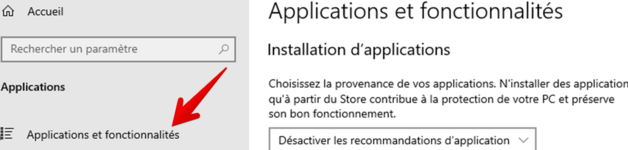
Depuis les "Paramètres Windows", sélectionnez "Applications"

- 1 Désinstaller le logiciel AlmaPro
- 2 Désinstaller le logiciel MySQL
|
Saisissez "AlmaPro" ou cherchez ce programme dans la liste.
Cliquez sur "Désinstaller" pour le supprimer.
|
Saisissez "MySQL" pour désinstaller le logiciel de gestion des bases données d'AlmaPro ou cherchez ce programme dans la liste.
Puis cliquez sur "Désinstaller" pour le supprimer. |
 |
 |
IMPORTANT : Après il faut supprimer le dossier "MySQL" contenant vos bases de données de votre disque dur.
Il est placé dans : C:\Programmes\MySQL ou C:\Program Files\MySQL

Réinstallation d'AlmaPro :
Téléchargez la même version.
Les différentes versions d'AlmaPro sont téléchargeables dans ce chapitre
Liens pour télécharger toutes les versions d'AlmaPro
Comment identifier la version d’AlmaPro utilisée sur l’ordinateur
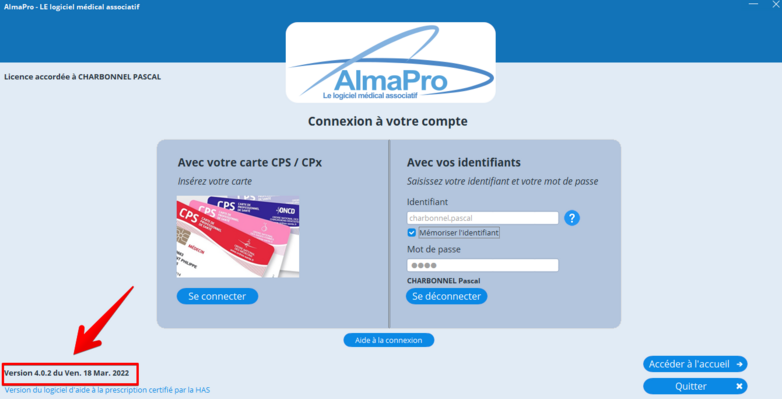
Le n° de version est noté dans l'interface de démarrage ou dans le fichier « MedicalProject.ini »
|
Le n° de version est noté en bas à gauche dans l'interface de démarrage
|
Le n° de version est noté en bas à droite dans l'ancienne version
|
 |
 |
Le n° de version est aussi indiqué dans le fichier « MedicalProject.ini » qui se trouve dans le dossier C:\Windows.
Ouvrir le fichier « MedicalProject.ini », le n° de version est indiqué au début du fichier.
Pour ouvrir AlmaPro avec votre code et votre identifiant, il faut restaurer une sauvegarde ou pour un poste client le connecter au poste serveur :