1.2.2. Comment mettre à jour AlmaPro
Avant toute mise à jour, réalisez une sauvegarde (procédure) ; il est recommandé de vérifiez sa validité en la testant sur un autre poste (procédure).
Il s'agit d'une précaution élémentaire de principe lors de toute mise à jour de votre logiciel AlmaPro et de ses bases MySQL.
Sur poste client, il n'est pas nécessaire de faire une sauvegarde. Il n'y a aucune donnée AlmaPro sur un poste client.
Désactivez temporairement votre antivirus et votre pare-feu qui peuvent, dans certains cas, bloquer la mise à jour. Quelques procédures pour en désactiver certains cliquez ici
Si vous travaillez en réseau, effectuez obligatoirement la mise à jour en premier sur le poste serveur, puis sur tous les autres postes clients.
Pour faire cette mise à jour allez sur la page  , cliquez sur le bouton
  .
.
, cliquez sur le bouton .
|
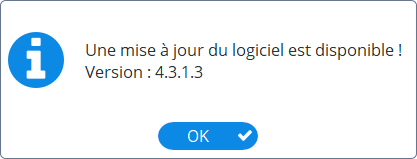
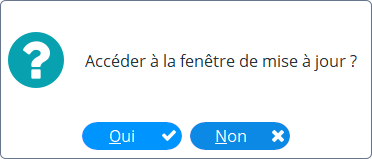
La fenêtre vous indiquera si une mise à jour est disponible
|
Ou vous indiquera si vous utilisez déjà la dernière version d'AlmaPro
|
 |
 |
|
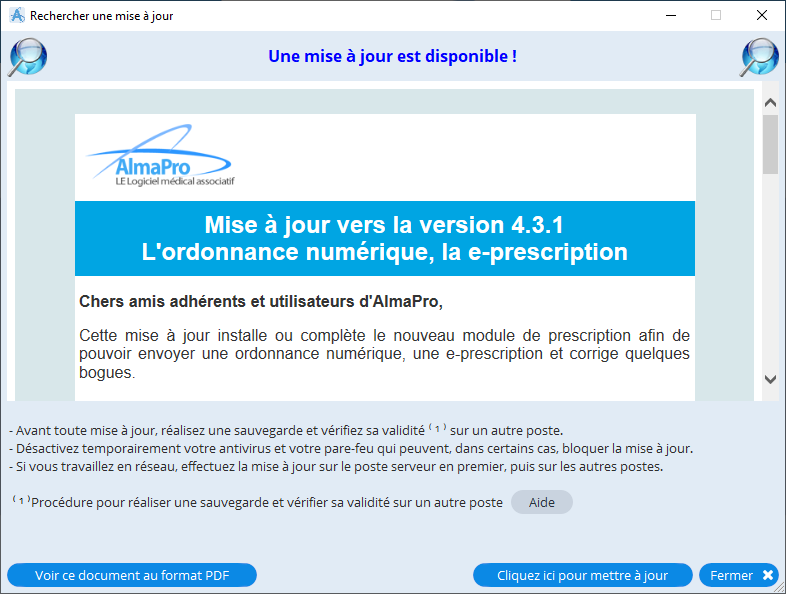
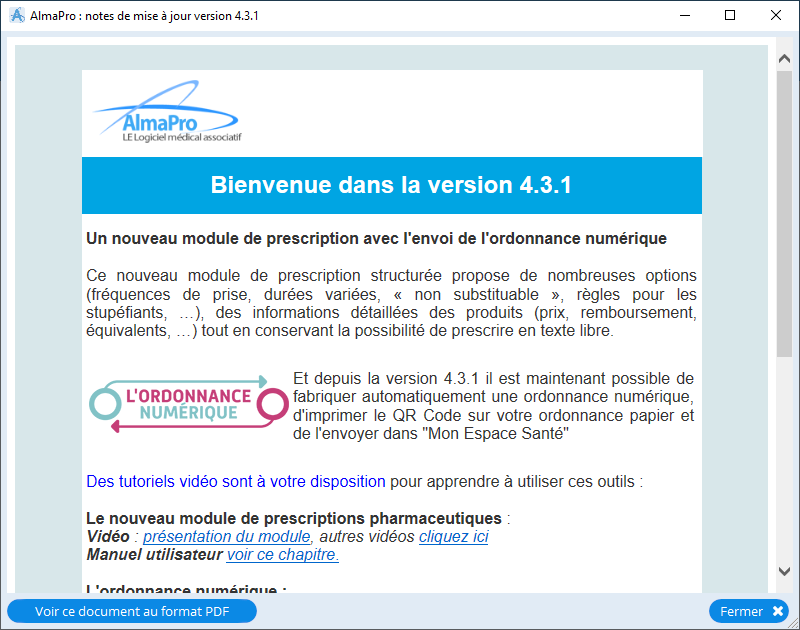
Si une mise à jour jour est disponible suivre les instructions indiquées dans la fenêtre ci-dessous.
Pour télécharger les instructions ci-dessous cliquez ici
 |
Après la mise à jour, AlmaPro vous demandera de redémarrer votre ordinateur.
 |
Si la mise à jour n'a pas fonctionné en cliquant sur le bouton
il est possible de lancer la mise à jour manuellement voir ce chapitrePremière exécution d’AlmaPro version 4.4
Tutoriel vidéo présentant le 1er lancement d'AlmaPro 4.4 après avoir redémarré l'ordinateur et la découverte du gestionnaire de documents : cliquez ici
Double cliquez sur le raccourci AlmaProWD sur votre bureau pour exécuter AlmaPro.
Double cliquez sur le raccourci AlmaProWD
sur votre bureau pour exécuter AlmaPro.|
Au premier lancement, AlmaPro va mettre à jour les tables de vos bases de données MySQL
|
Puis il sera lancer automatiquement la mise à jour de la base de biologie.
En réseau la mise à jour de la base de biologie ne sera réalisée que sur le serveur |
 |
  |
|
votre pare-feu ou votre antivirus vous demandera peut-être d'autoriser l'accès, il faut autoriser l'accès
|
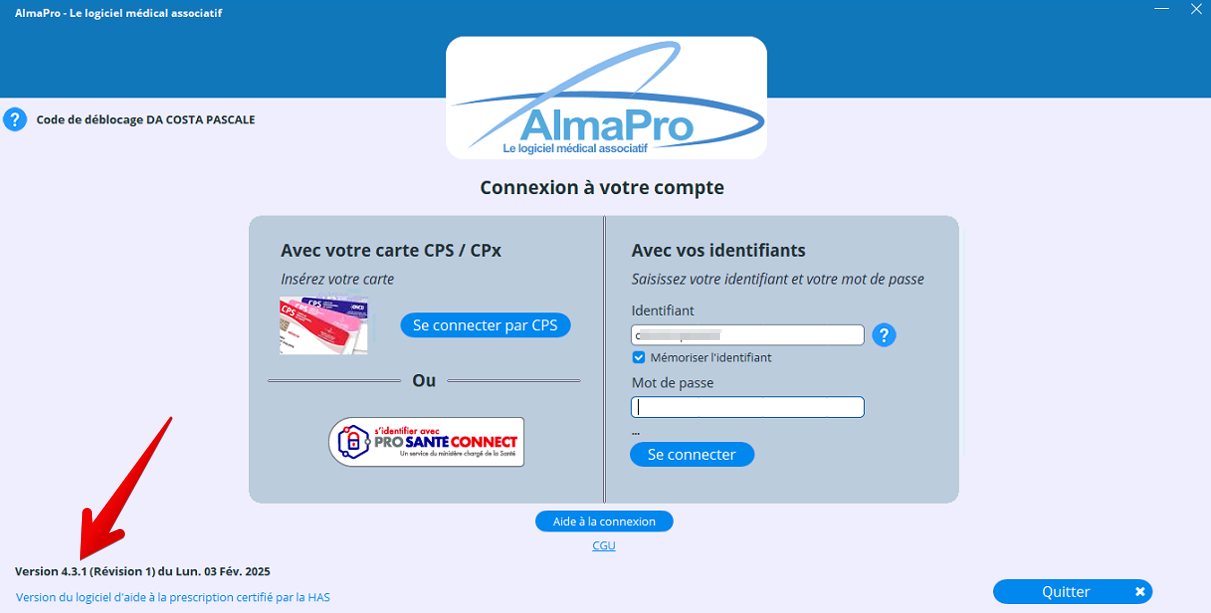
Il vous sera demandé de redémarrer votre ordinateur, merci de le faire
|
 |
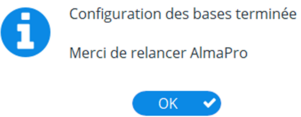 Relancer AlmaPro à partir du raccourci AlmaProWD
 sur votre bureau. sur votre bureau. Découvrir les nouvelles fonctions de cette version 4.4 voir ce chapitre cliquez ici
|
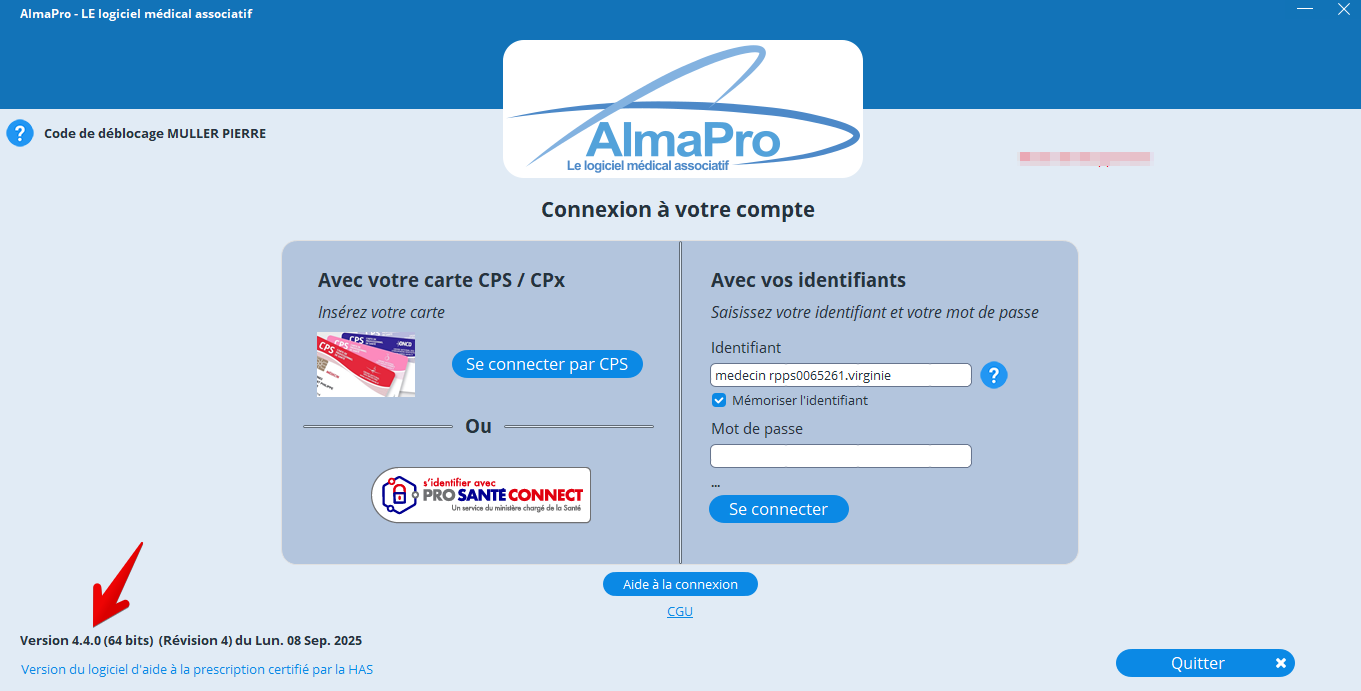
Le numéro de la dernière version sera indiqué en bas à gauche
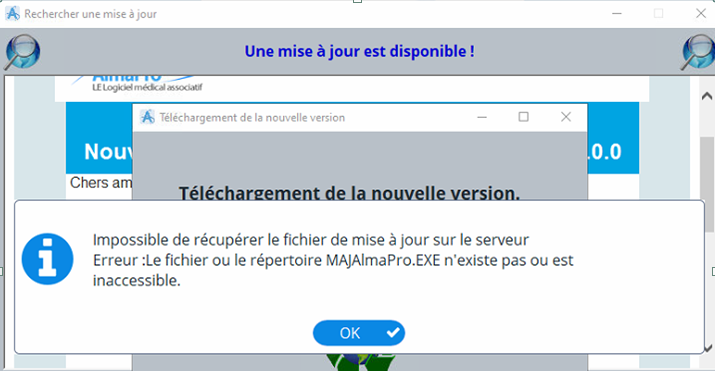
Si la mise à jour n'a pas fonctionné en passant par le bouton , Il est possible de réaliser la mise à jour manuellement, voir ce chapitre ""La mise à jour ne s'installe pas...""
, Il est possible de réaliser la mise à jour manuellement, voir ce chapitre ""La mise à jour ne s'installe pas...""|
Exemple de message possible :
|
 |
-
Pour la mise vers la version 4.2, la version Ségur, suivre ce chapitre "Mise à jour vers la version 4.2.0 - Version pré Ségur" .
-
Pour la mise vers la version 4.0.2, la nouvelle interface, suivre ce chapitre "Passage à la nouvelle interface, mise à jour vers la version 4" .
Après avoir installé la mise à jour vers la nouvelle interface voici les paramètres recommandés pour utiliser AlmaPro optimale cliquez ici.
Comment télécharger n'importe quelle version d'AlmaPro :
Liens pour télécharger toutes les versions d'AlmaPro, voir ce chapitre : cliquez ici
Après la mise à jour voici les points à vérifier surtout si vous n'utilisiez pas encore la version 4 (DMP, iNSi, MSsanté..)
LA CARTE CPS : Vérifier qu'il est possible d'ouvrir AlmaPro avec votre carte CPS,
S'il n'est pas possible d'ouvrir AlmaPro à l'aide de votre carte CPS voir ci-dessous ou suivre cette procédure plus détaillée ; cliquez ici
S'il n'est pas possible d'ouvrir AlmaPro à l'aide de votre carte CPS voir ci-dessous ou suivre cette procédure plus détaillée ; cliquez ici
|
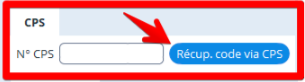
Dans la fenêtre « Informations utilisateur »
Renseigner le "N° CPS " en cliquant sur
 dans l'encadré dans l'encadré  .. .. Il est possible de le saisir manuellement, c'est votre n° RPPS (11 chiffres) précédé du chiffre 8).
 |
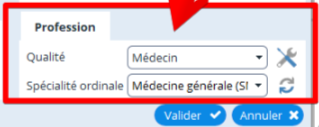
Et plus bas dans l'encadré "Profession"
Vérifier ou renseigné votre "Qualité" et "Spécialité ordinale".
 |
S'il n'est pas possible d'ouvrir AlmaPro avec votre carte CPS après avoir cliquez sur il faut lancer la reconnaissance de votre lecteur de carte CPS et Vitale dans AlmaPro
Cliquer sur sélectionner l'onglet
  et utiliser l'assistant de reconnaissance des lecteurs ou suivre cette procédure plus détaillée cliquez ici
il faut lancer la reconnaissance de votre lecteur de carte CPS et Vitale dans AlmaProCliquer sur
sélectionner l'onglet et utiliser l'assistant de reconnaissance des lecteurs ou suivre cette procédure plus détaillée cliquez iciLA CARTE VITALE : Vérifier qu'il est possible de lire la carte vitale d'un patient
Pour lire la carte vitale dans AlmaPro cliquer sur "Lecture carte Vitale", la prochaine fenêtre permettra de créer le dossier de ce patient ou de l'ouvrir.
S'il n'est pas possible d'ouvrir le dossier du patient à l'aide de la carte vitale suivre cette procédure plus détaillée ; cliquez ici
S'il n'est pas possible d'ouvrir le dossier du patient à l'aide de la carte vitale suivre cette procédure plus détaillée ; cliquez ici

LE DMP (DOSSIER MEDICAL PARTAGE) : Vérifier que l'accès au DMP fonctionne
Pour y accéder, sur l’écran de la consultation du patient cliquer sur le bouton  et indiquer le code à 4 chiffres de votre carte CPS, procédure détaillée cliquez ici.
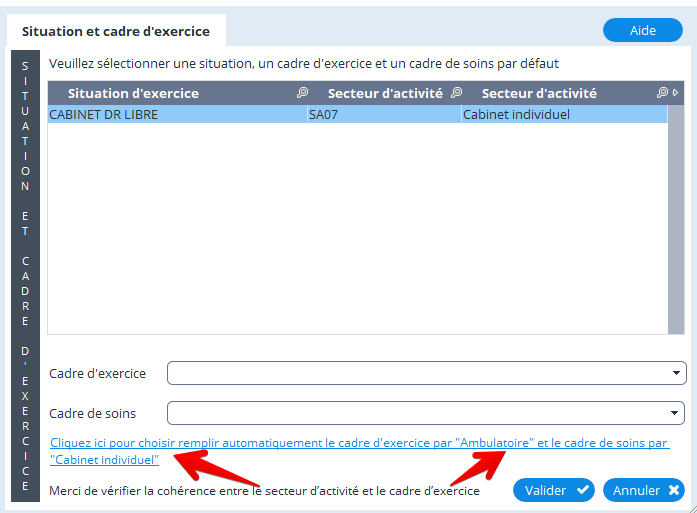
Compléter la fenêtre ci-dessous pour indiquer votre situation et cadre d'exercice.
Cliquez en bas de la fenêtre sur le lien en bleu pour la remplir automatiquement pour un médecin exerçant seul. Si vous exercez dans un cabinet de groupe choisir " Cabinet de groupe"
et indiquer le code à 4 chiffres de votre carte CPS, procédure détaillée cliquez ici.Compléter la fenêtre ci-dessous pour indiquer votre situation et cadre d'exercice.
Cliquez en bas de la fenêtre sur le lien en bleu pour la remplir automatiquement pour un médecin exerçant seul. Si vous exercez dans un cabinet de groupe choisir " Cabinet de groupe"
MSSANTÉ (Mailiz)
Comment identifier votre adresse MSSanté dans AlmaPro
Comment identifier votre adresse MSSanté dans AlmaPro
Pour utiliser une adresse sécurisée MSSanté il faut l'avoir activé en allant sur https://mailiz.mssante.fr puis elle apparaît dans "Mailiz" ici :

Comment renseigner votre adresse MSSanté dans AlmaPro
Dans la fenêtre « Informations utilisateur », cliquez sur le dernier onglet renseigner dans le champ "Mail expéditeur" et "Mail réception" votre adresse MSSanté puis cliquez sur
  .
.
Procédure détaillée pour configurer votre adresse MSSanté (Mailiz) dans AlmaPro dans les informations utilisateur voir ce chapitre cliquez ici

Dans la fenêtre « Informations utilisateur », cliquez sur le dernier onglet
renseigner dans le champ "Mail expéditeur" et "Mail réception" votre adresse MSSanté puis cliquez sur .Procédure détaillée pour configurer votre adresse MSSanté (Mailiz) dans AlmaPro dans les informations utilisateur voir ce chapitre cliquez ici
Tutoriels vidéo de la version 4.4 - Le nouveau gestionnaire de documents, La prescription des Arrêts de travail. Le remaniement de l'interface du DMP
Le téléservice Avis d’Arrêt de Travail Intégré (AATi): Vidéo cliquez ici Manuel utilisateur voir ce chapitre
MSSanté récupérer les messages de Mailiz depuis le gestionnaire de documents Vidéo cliquez ici Manuel utilisateur voir ce chapitre
ApiCrypt récupérer les messages de Mailiz depuis le gestionnaire de documents Vidéo avec associations cliquez ici sans associations cliquez ici Manuel utilisateur voir ce chapitre
Pour accéder aux tutoriels vidéo cliquez ici Pour avoir la liste complète des nouveautés cliquez ici
Tutoriels vidéo de la version 4.3 - Le nouveau module de prescription
- un nouveau module de prescriptions pharmaceutiques : Vidéo : présentation du module, prescription en texte libre et structurée et dans le manuel utilisateur voir ce chapitre.
- un nouveau module de prescriptions pharmaceutiques : Vidéo : présentation du module, prescription en texte libre et structurée et dans le manuel utilisateur voir ce chapitre.
- un module de prescription d'imagerie et d'actes paramédicales : Vidéo : présentation du module d' imagerie et d'actes paramédicaux et dans le manuel utilisateur voir ce chapitre.
Tutoriels vidéo de la version 4.2, la version labellisé Ségur
Des tutoriels vidéo sont à votre disposition ci-dessous pour apprendre à utiliser ces nouvelles fonctions de la version 4.2
- comment mettre à jour l'Identité Nationale de Santé (iNS) des patients cliquez ici
- comment consulter ou d'alimenter leurs DMPs cliquez ici
- comment envoyer le Volet Médical de Synthèse (VSM) cliquez ici
- comment échanger des documents médicaux avec d'autres professionnels de santé et vos patients via MSSanté, cliquez ici
Vidéo de 40 min qui fait le tour de toutes les nouvelles fonctionnalités de la version 4.2 cliquez ici
Guide d'utilisation PDF des nouveautés de cette version 4.2 cliquez ici
Chapitre dans le manuel utilisateur :
Chapitre sur l'iNSi : http://www.almapro.org/infotheque/manuel/Export_HTML/l__ins___identifiant_national_de_sante_du_patient.html
Chapitre sur le DMP et Mon Espace Santé : http://www.almapro.org/infotheque/manuel/Export_HTML/le_dmp_et_mon_espace_sante.html
Chapitre sur le volet médical de synthèse dans le DMP ( VSM ) : http://www.almapro.org/infotheque/manuel/Export_HTML/le_volet_medical_de_synthese_dans_le_dmp__vsm_.html
Chapitre sur MSSanté : http://www.almapro.org/infotheque/manuel/Export_HTML/mssante___mailliz.html