1.8.7.1. Configuration du lecteur "DC300-Pro"
Tutoriel vidéo :
DC 300 Pro : Procédure vidéo pour installer votre lecteur de carte vitale, carte CPS et lecteur de QR code cliquez ici
L'avantage de ce lecteur, c'est un lecteur tout en un, lecteur de carte vitale, lecteur de carte CPS, lecteur de QR code, lecteur pour l'ApCV.
 |
 |
Revendeur, prix de 190 à 260€ TTC :
Robé Médical : https://www.robe-materiel-medical.com offre pour ce lecteur cliquez ici
DistriMed : https://www.distrimed.com offre pour ce lecteur cliquez ici |
Quelle version d'AlmaPro permet de lire le QR Code sur une boîte de vaccin et utiliser l'Application Carte Vitale (ApCV)
C'est la version 4.4.0 (Révision 9) qui est recommandé :
C'est la version 4.4.0 (Révision 9) qui est recommandé :
Pour lire le QR Code sur une boite de vaccin, la version 4.3.1 le permet, mais la version 4.4.0 est recommandé et aussi plus facile à paramétrer que la précédente, la 4.3.1.
Pour utiliser l'application carte vitale la version 4.4.0 (Révision 9) est obligatoire, les précédentes ne permettent pas de lire les nouveaux certificats de l'application carte vitale.
Comment identifier la version d’AlmaPro utilisée sur un ordinateur : Le n° de version est noté en bas dans l'interface de démarrage d'AlmaPro ou voir ce chapitre cliquez ici
Pour utiliser l'application carte vitale la version 4.4.0 (Révision 9) est obligatoire, les précédentes ne permettent pas de lire les nouveaux certificats de l'application carte vitale.
Comment identifier la version d’AlmaPro utilisée sur un ordinateur : Le n° de version est noté en bas dans l'interface de démarrage d'AlmaPro ou voir ce chapitre cliquez ici
|
Si besoin, voici la procédure pour réaliser la mise à jour d'AlmaPro vers la version 4.4.0 (Révision 9) : Voir ce chapitre "Mise à jour vers la version 4.4.0 - Le nouveau Gestionnaire de documents" |
 |
Si vous utilisez une version plus ancienne pour lire le QR Code sur une boîte de vaccin, la 4.3.1, voir ce chapitre cliquez ici mais l'application carte vitale (ApCV) ne sera pas utilisable avec cette version 4.3.1.
Comment utiliser votre lecteur de QR Code dans AlmaPro
Pour installer votre lecteur de QR Code sur votre ordinateur, et après lancer sa reconnaissance dans AlmaPro voir ce chapitre "Configuration d'un lecteur de QR Code"
Je vous recommande d'essayer en premier la procédure simplifiée indiquée ci-dessous
Je vous recommande d'essayer en premier la procédure simplifiée indiquée ci-dessous
Code de programmation pour mettre le DC300 ou le DC300-PRO en Port Com
Voici les codes de de programmation à scanner pour mettre le DC300 ou DC300-Pro en PC Win10/11 et en "Port COM", "Port USB" ou en émulation clavier français. :
https://industriels.sesam-vitale.fr/documents/d/equipements-lecture/guide-de-demarrage-rapide-dc300-ou-dc300-pro
https://industriels.sesam-vitale.fr/documents/d/equipements-lecture/guide-de-demarrage-rapide-dc300-ou-dc300-pro
|
Pour configurer votre lecteur DC300 pro, cliquez sur le lien ci-dessus pour ouvrir le fichier ci-contre avec les différents codes barres à scanner. Puis scanner les deux codes barres recommandés dans la copie d'écran ci-contre (cliquez sur l'image qui commande pour l'agrandir)
|
 |
Ou scanner le code de programmation ci-dessous en prenant dans la main le DC300-PRO pour le passer en port COM
 |
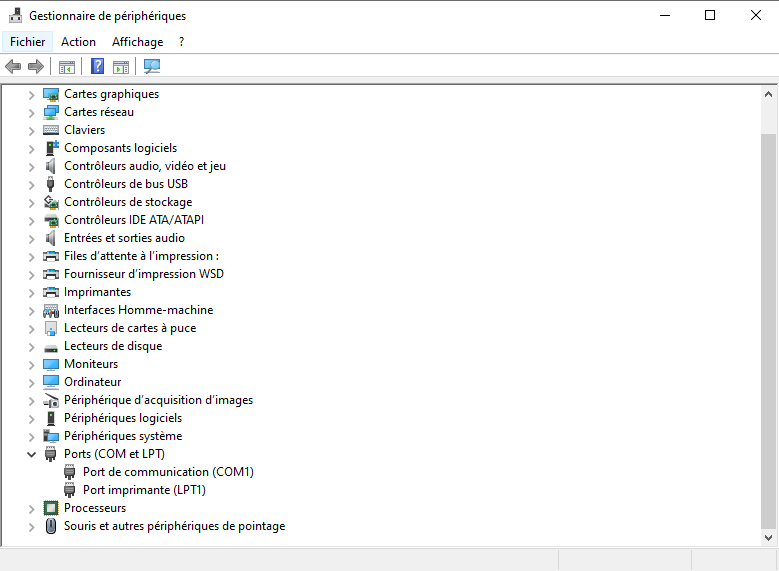
Maintenant, débranchez votre lecteur et rebranchez le, pour qu'il prenne la configuration. Pour vérifier qu'il soit en port COM aller dans votre gestionnaire de périphériques et vérifier qu'il y apparaît.
|
Comment utiliser votre lecteur de QR Code dans AlmaPro : procédure simplifiée
Pour apprendre à AlmaPro à utiliser votre lecteur de code-barres pour lire les QR code allez dans les puis à gauche
Pour apprendre à AlmaPro à utiliser votre lecteur de code-barres pour lire les QR code allez dans les
puis à gauche Dans cette fenêtre choisir 

Comment renseigner le nom pour "Carte CPS" ainsi que pour "Carte Vitale".
Pour connaître le nom de la fente contenant la CPS, il est possible de faire un clic-droit sur cette icône et de sélectionner "Lister l'état des lecteurs" :
La ligne où la puce est verte correspond à la fente contenant la CPS (le nom des fentes peut varier en fonction de votre lecteur de cartes) :
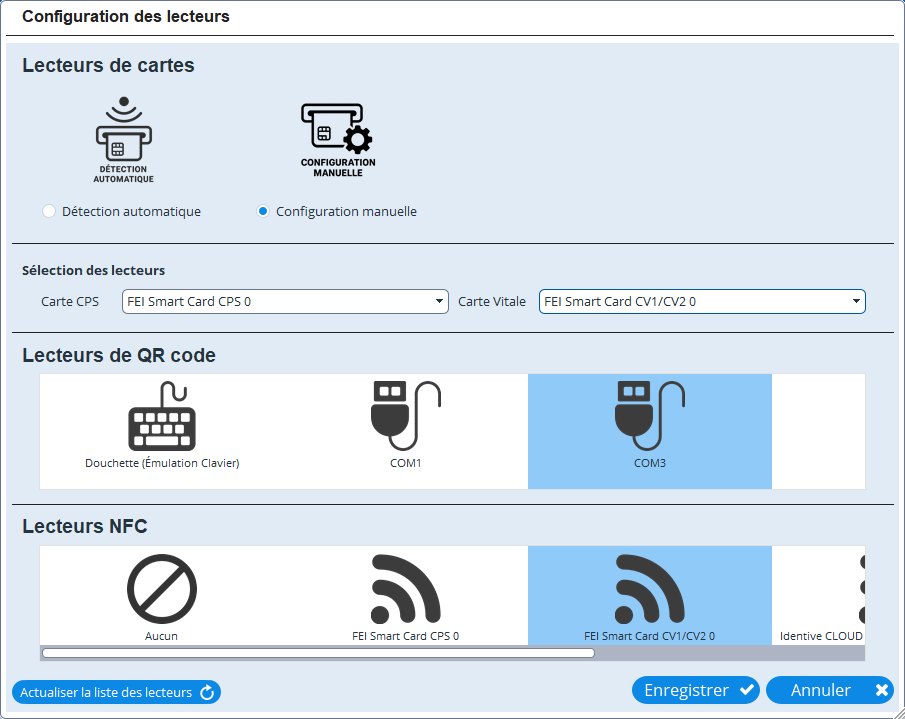
Le port COM sur lequel est branché le "Lecteur de QR code" devrait apparaître, ici c'est le « COM 4 ».
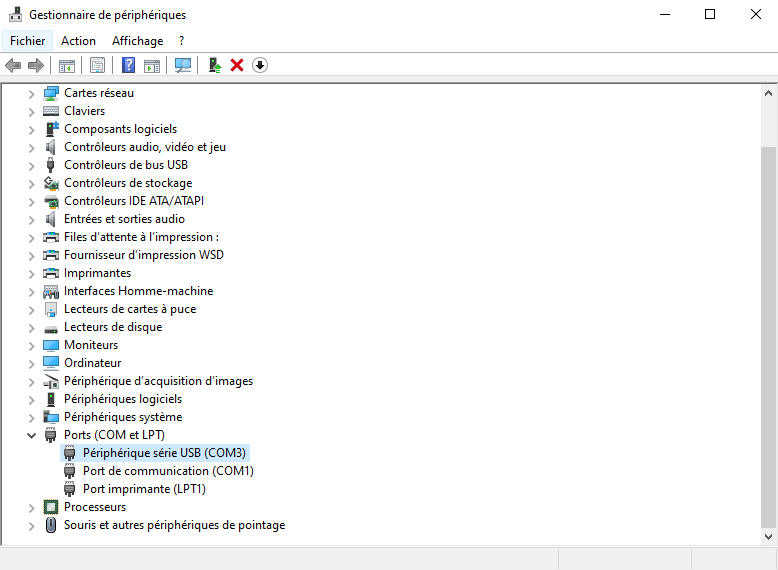
En cas de doute sur le port COM, aller dans le gestionnaire de périphériques de Windows, dans "Port COM et LPT" , le numéro du port utilisé est indiqué. Autre exemple en COM 3 :