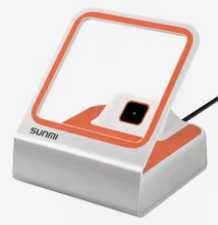
1.8.7.2. Configuration du lecteur "Sunmi Blink"
|
Lecteur QR code Sunmi Blink, 2D, USB, en kit (USB)
| |
 |
Télécharger la plaquette commerciale :
https://www.ksl.eu/fr/index.php?controller=attachment&id_attachment=19 Télécharger la documentation : |
Quelle version d'AlmaPro permet de lire le QR Code sur une boîte de vaccin et utiliser l'Application Carte Vitale (ApCV)
C'est la version 4.4.0 (Révision 9) qui est recommandé :
C'est la version 4.4.0 (Révision 9) qui est recommandé :
Pour lire le QR Code sur une boite de vaccin, la version 4.3.1 le permet, mais la version 4.4.0 est recommandé et aussi plus facile à paramétrer que la précédente, la 4.3.1.
Pour utiliser l'application carte vitale la version 4.4.0 (Révision 9) est obligatoire, les précédentes ne permettent pas de lire les nouveaux certificats de l'application carte vitale.
Comment identifier la version d’AlmaPro utilisée sur un ordinateur : Le n° de version est noté en bas dans l'interface de démarrage d'AlmaPro ou voir ce chapitre cliquez ici
Pour utiliser l'application carte vitale la version 4.4.0 (Révision 9) est obligatoire, les précédentes ne permettent pas de lire les nouveaux certificats de l'application carte vitale.
Comment identifier la version d’AlmaPro utilisée sur un ordinateur : Le n° de version est noté en bas dans l'interface de démarrage d'AlmaPro ou voir ce chapitre cliquez ici
|
Si besoin, voici la procédure pour réaliser la mise à jour d'AlmaPro vers la version 4.4.0 (Révision 9) : Voir ce chapitre "Mise à jour vers la version 4.4.0 - Le nouveau Gestionnaire de documents" |
 |
Si vous utilisez une version plus ancienne pour lire le QR Code sur une boîte de vaccin, la 4.3.1, voir ce chapitre cliquez ici mais l'application carte vitale (ApCV) ne sera pas utilisable avec cette version 4.3.1.
Pour utiliser un lecteur de QR Code (ou lecteur de codes-barres) il faut consulter son manuel utilisateur et scanner différents codes-barres pour le paramétrer sur le PC
Le lecteur est en mode clavier US lors de l'achat, donc ça ne fonctionne pas avec Almapro.
Soit on veut le laisser en mode clavier, en français, il faut alors scanner ce code Bar
et sélectionner "clavier" dans le réglage almapro"

Soit on veut le passer en mode port COM, comme conseillé par Alban:
Il faut alors utiliser ce code Bar, et sélectionner le port com le plus élevé (COM4 sur mon PC)
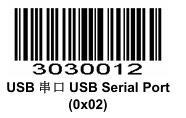
Par défaut le lecteur ne lit que les Datamatrix imprimé en noir sur fond blanc.
Pour qu'il puisse aussi lire les Datamatrix imprimé en blanc sur fond noir, il faut scanner ce Code barre.