1.8.7.3. Configuration NETUM C750 avec câble USB
Le NETUM C750 est un scanner de Codes-barres et QR Code qui à l'avantage de proposer plusieurs mode pour l'utiliser :
-
via le câble USB,
-
via la clé USB (le dongle fourni avec (mode sans fil),
-
via Bluetooth
Nous avons testé ce lecteur et le recommandons.
 |
NETUM C750 Bluetooth 2D Barcode Scanner, Douchette Lecteur de Code Barre sans Fil QR pour Tablette iPhone iPad Android iOS PC POS
https://www.amazon.fr/gp/aw/d/B0855MQ9Y6/ |
 |
NETUM Base de chargement pour scanner de codes-barres
https://www.amazon.fr/NETUM-chargement-scanner-codes-barres-convient/dp/B0BHYQQGVR/ref=sr_1_4 Base de chargement très utile si vous utilisez le mode sans fil
|
Pour utiliser un lecteur de QR Code (ou lecteur de codes-barres) il faut consulter le manuel utilisateur du lecteur et scanner différents codes-barres pour le paramétrer
Quelle version d'AlmaPro permet de lire le QR Code sur une boîte de vaccin et utiliser l'Application Carte Vitale (ApCV)
C'est la version 4.4.0 (Révision 9) qui est recommandé :
C'est la version 4.4.0 (Révision 9) qui est recommandé :
Pour lire le QR Code sur une boite de vaccin, la version 4.3.1 le permet, mais la version 4.4.0 est recommandé et aussi plus facile à paramétrer que la précédente, la 4.3.1.
Pour utiliser l'application carte vitale la version 4.4.0 (Révision 9) est obligatoire, les précédentes ne permettent pas de lire les nouveaux certificats de l'application carte vitale.
Comment identifier la version d’AlmaPro utilisée sur un ordinateur : Le n° de version est noté en bas dans l'interface de démarrage d'AlmaPro ou voir ce chapitre cliquez ici
Pour utiliser l'application carte vitale la version 4.4.0 (Révision 9) est obligatoire, les précédentes ne permettent pas de lire les nouveaux certificats de l'application carte vitale.
Comment identifier la version d’AlmaPro utilisée sur un ordinateur : Le n° de version est noté en bas dans l'interface de démarrage d'AlmaPro ou voir ce chapitre cliquez ici
|
Si besoin, voici la procédure pour réaliser la mise à jour d'AlmaPro vers la version 4.4.0 (Révision 9) : Voir ce chapitre "Mise à jour vers la version 4.4.0 - Le nouveau Gestionnaire de documents" |
 |
Si vous utilisez une version plus ancienne pour lire le QR Code sur une boîte de vaccin, la 4.3.1, voir ce chapitre cliquez ici mais l'application carte vitale (ApCV) ne sera pas utilisable avec cette version 4.3.1.
Manuel utilisateur de ce lecteur NETUM 750 (les pages en français sont de la page 28 à 41)
Installation :
Il existe plusieurs modes pour utiliser ce lecteur de QR Code: via le câble USB ; via la clé USB (mode sans fil) ; via Bluetooth (voir page 30 du manuel utilisateur) :
Nous avons choisi dans ce chapitre le mode "Fonctionnement via un câble USB". Lorsque le scanner de QR CODE sera chargé, l'allumer ( le bouton est en dessous).
Lancer la restauration d'usine
En premier, pour être sûre que votre configuration soit identique à la procédure ci-dessous faire la restauration usine.
Ouvrir le lien ci-dessous, il y a 4 codes-barres à scanner pour retrouver la configuration de départ en mode sortie d'usine.
Restauration d'usine : https://cdn.shopify.com/s/files/1/2144/8019/files/NETUM_C750_Factory_Restore.pdf?v=1644137515
|
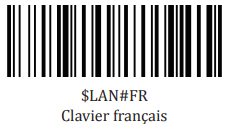
Il faut encore indiquer à votre scanner de QR CODE quel type de clavier vous utilisez ; la langue utilisée.
Comme vous utilisez normalement le Clavier Français, scannez ce code-barre de commande de “Clavier français “.
Si vous utilisez un clavier différent, vous pouvez ignorer cette étape.
|
 |
|
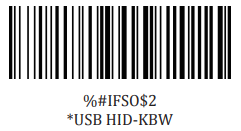
Comme vous connectez le scanner de QR CODE à votre appareil par le câble USB, il faut scanner ce code-barre.
USB HID-KBW Lorsque le scanner est connecté à votre appareil via un câble USB, la fonction USB HID-KBW sera activée par défaut. Ensuite, la transmission du scanner sera simulée comme entrée USB du clavier. Ainsi, il est prêt-à-l’emploi et aucun driver n’est requis.
|
 |
Comment vérifier que son lecteur de QR Code est reconnu sur l'ordinateur et en français
Pour savoir si son lecteur de QR code est reconnu sur l'ordinateur et fonctionne en mode français, il est possible de passer par le bloc-notes.
Pour ouvrir le Bloc-notes, sélectionnez le bouton Démarrer , tapez Bloc-notes, puis sélectionnez Bloc-notes dans les résultats.
|
Ouvrir le bloc-notes.
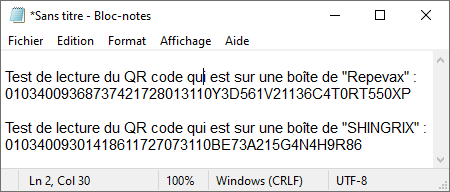
Placer le curseur dans le bloc-notes, puis scanner un QR code.
A la lecture de QR code, s'il fonctionne une suite de chiffres et de lettre apparaîtra dans le bloc-notes, comme ci-contre et cela indique qu'il est français, et qu'il est reconnu sur votre ordinateur.
|
 |
Quelle version d'AlmaPro permet de lire les QR Code et d'utiliser l'application pour carte vitale
Pour utiliser un lecture de QR Code, la version 4.4.0 (Révision 9) d'AlmaPro est plus facile à paramétrer que la précédente, la 4.3.1.
Et pour utiliser l'application carte vitale. la version 4.4.0 (Révision 9) est obligatoire, la précédente, la 4.3.1, ne permet pas de lire les certificats de l'application carte vitale.
Pour utiliser un lecture de QR Code, la version 4.4.0 (Révision 9) d'AlmaPro est plus facile à paramétrer que la précédente, la 4.3.1.
Et pour utiliser l'application carte vitale. la version 4.4.0 (Révision 9) est obligatoire, la précédente, la 4.3.1, ne permet pas de lire les certificats de l'application carte vitale.
|
Si besoin, voici la procédure pour réaliser la mise à jour d'AlmaPro vers la version 4.4.0 (Révision 9) : Voir ce chapitre "Mise à jour vers la version 4.4.0 - Le nouveau Gestionnaire de documents" |
|
Si vous utilisez une version plus ancienne, la 4.3.1, pour lire un QR Code voir le chapitre suivant ; cliquez ici
Comment lancer la reconnaissance de votre lecteur de QR Code dans AlmaPro
Pour apprendre à AlmaPro à utiliser votre lecteur de QR CODE allez dans les  puis à gauche
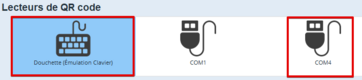
puis à gauche Quel système choisir : "Douchette (émulation clavier)" ou "Port COM"
Les lecteurs de QR code communique avec le logiciel avec 2 systèmes :
Les lecteurs de QR code communique avec le logiciel avec 2 systèmes :
-
en émulation clavier (ce qui permet d'afficher des données dans un champ texte), par exemple les douchettes utilisent ces systèmes.
-
en utilisant un port COM (voir dans le gestionnaire de périphériques de Windows le port COM utilisé)
|
Pour la lecture des QR Codes, le mode "Douchette (émulation clavier)" est souvent plus facile à configurer, il est de suite reconnu dans AlmaPro comparé au mode "Port COM".
Mais si vous arrivez à faire fonctionner votre lecteur en mode "Port COM", c'est plus recommandé, car la lecture des QR Codes est plus rapide. Si vous souhaitez utiliser le mode "Port COM" consultez le manuel utilisateur de votre lecteur NETUM 750 et scanner le bon code barre qui correspond pour utiliser ce système. |
 |
Lancer la reconnaissance de votre lecteur de QR Code dans AlmaPro
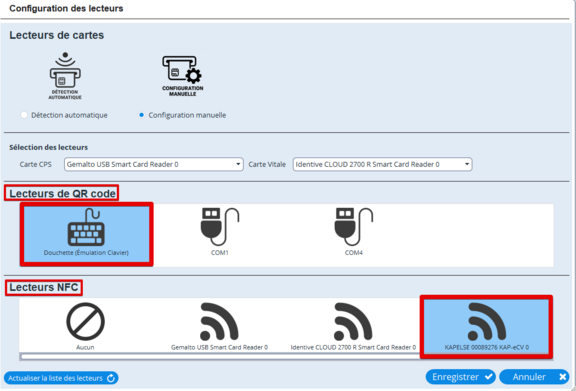
Allez dans les puis à gauche dans cette fenêtre ci-dessous cliquez sur  .
.
Allez dans les
puis à gauche dans cette fenêtre ci-dessous cliquez sur .|
Sélectionner "Douchette (émulation clavier)" et cliquez sur
 Puis ne pas oublier de cliquer sur  en bas à droite de la fenêtre des en bas à droite de la fenêtre des Avec le "NETUM 750", après plusieurs tests en port COM, la lecture du QR Code d'un vaccin n'a pas fonctionné.
Donc nous avons utilisé l'option « Douchette (émulation clavier) » qui a de suite fonctionné.
|
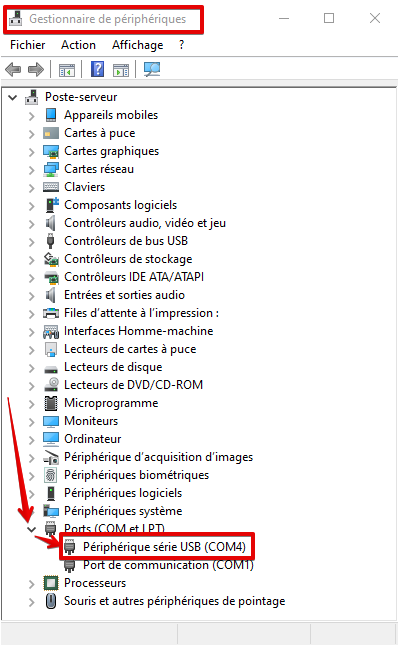
Si vous passez par le port COM ,en cas de doute sur le port COM utilisé :
Allez dans le gestionnaire de périphériques de Windows.
Dans "Port COM et LPT" , le numéro du port utilisé est indiqué |
 |
 |
Comment scanner le QR Code d'une boîte de vaccin dans AlmaPro
Ouvrir un dossier patient, puis double-cliquer dans le
 sur Vaccins :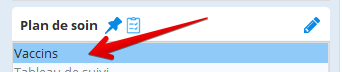
Au bas de cette nouvelle fenêtre, cliquez sur
 puis sur
  .
. |
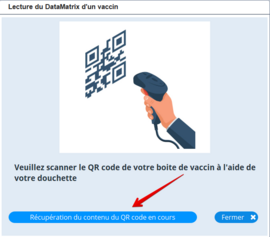
Puis placer le QR Code de votre boîte de vaccin devant votre lecteur pour qu'il récupère les informations.
Si ça fonctionne, le bouton vous indiquera :
 |
 |
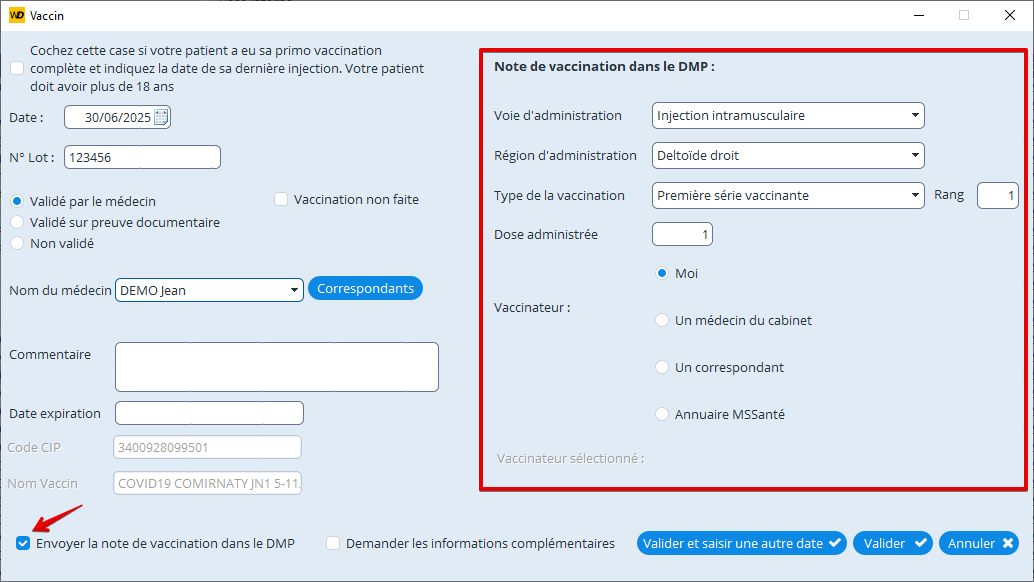
La fenêtre ci-dessous permettant d'intégrer un nouveau vaccin s'ouvrira avec les informations déjà renseignées, renseignez la partie droite de la fenêtre puis cliquez sur
 .
.Si la case "Envoyer la note de vaccination dans le DMP" est cochée , AlmaPro envoie une note de vaccination dans le DMP du patient.
Patientez quelques secondes, le temps que la donnée soit envoyée vers le DMP. (En cas d'erreur, AlmaPro vous affichera un message d'erreur).
Comment désactiver l'envoi automatique de la note de vaccination dans le DMP
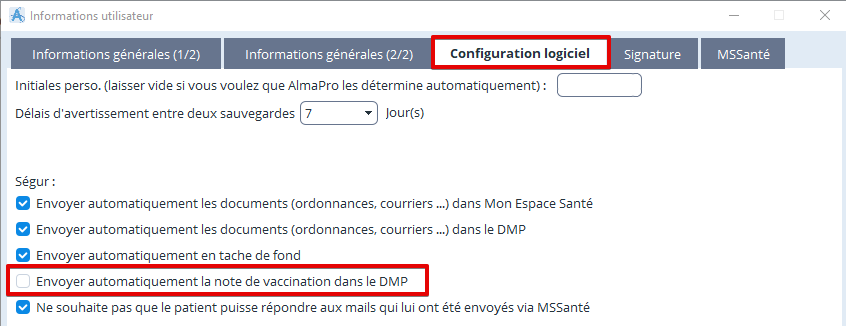
Il est possible de désactiver l'envoi automatique de la note de vaccination dans le DMP à partir de la fenêtre " Informations utilisateur".
Cliquez sur votre "Nom", puis sur " Informations utilisateur " :
Cliquez sur votre "Nom", puis sur " Informations utilisateur " :

Dans l'onglet  décochez la ligne
  puis cliquez sur
décochez la ligne puis cliquez sur